Domain casq.de kaufen?
Wir ziehen mit dem Projekt
casq.de um.
Sind Sie am Kauf der Domain
casq.de interessiert?
domain@kv-gmbh.de · 0541-91531010
Domain casq.de kaufen?
Wo finde ich meine Downloads Samsung?
Um deine Downloads auf einem Samsung-Gerät zu finden, gehe zu deinem Startbildschirm und öffne die App "Dateien" oder "Eigene Dateien". Dort findest du normalerweise einen Ordner namens "Downloads", in dem alle heruntergeladenen Dateien gespeichert sind. Alternativ kannst du auch die Einstellungen öffnen und nach dem Menüpunkt "Downloads" suchen. Wenn du Dateien über eine bestimmte App heruntergeladen hast, kannst du auch in den Einstellungen dieser App nach einem Download-Ordner suchen. Falls du immer noch Schwierigkeiten hast, kannst du auch die Suchfunktion auf deinem Gerät verwenden, um nach bestimmten Dateien zu suchen. **
Wo werden beim Samsung die Downloads gespeichert?
Beim Samsung werden Downloads standardmäßig im internen Speicher des Geräts gespeichert. Dieser interne Speicher kann je nach Modell und Spezifikation variieren, aber in der Regel ist es der Ordner "Downloads" im internen Speicher. Man kann jedoch auch einstellen, dass Downloads direkt auf eine SD-Karte gespeichert werden, falls eine solche im Gerät vorhanden ist. Um den genauen Speicherort für Downloads auf deinem Samsung-Gerät zu überprüfen, kannst du in den Einstellungen unter "Speicher" nachsehen oder in der Dateiverwaltung nach dem Ordner "Downloads" suchen. **


Ähnliche Suchbegriffe für Samsung-Downloads
Top-Angebote
Produkte zum Begriff Samsung-Downloads:
-
Unisex-Fahrradhelm mit hoher Qualität und SicherheitDieser Unisex-Fahrradhelm bietet hohe Qualität, Komfort und Sicherheit. Dank seines vielseitigen Designs ist er perfekt für jeden Radfahrer. Mit seinem modernen, deutschen Design ist dieser Helm nicht nur funktional, sondern auch stilvoll.385,73 €*Versand: 0,00 €Sichere Weiterleitung zum Anbieter
-
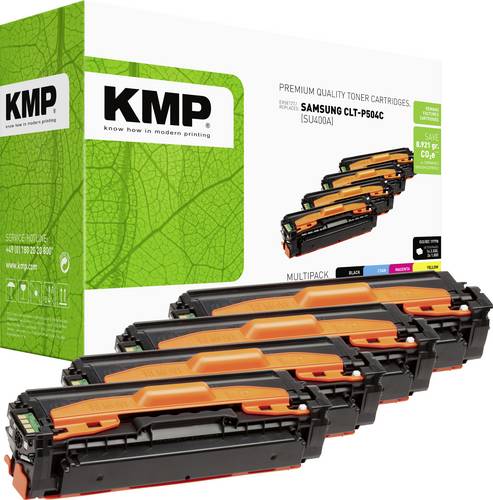
KMP Toner ersetzt Samsung Samsung K504 (CLTK504SELS), Samsung C504 (CLTC504SELS), Samsung Y504 (CLTY504SELS), Samsung M504Diese Tonerkartusche gewährleistet absolute Zuverlässigkeit und gleichbleibend hohe Druckqualität über die gesamte Gebrauchsdauer. Das Schriftbild der Kartusche zeichnet sich durch optimalen Deckungsgrad sowie exzellente Tonerhaftung aus. Der verwendete Toner ist gesundheitlich unbedenklich.130,41 €*Versand: 0,00 €Sichere Weiterleitung zum Anbieter
-
Honju Hhsamsung (Samsung Galaxy A3, Samsung Galaxy A5 (2017), Samsung Galaxy J5 (2017), Samsung Galaxy S5, Samsung Galaxy S5 Neo, Samsung Galaxy S7, Samsung Galaxy S7 Edge, Samsung Galaxy S8) (HHSAMSUNG)Honju Hhsamsung (Samsung Galaxy A3, Samsung Galaxy A5 (2017), Samsung Galaxy J5 (2017), Samsung Galaxy S5, Samsung Galaxy S5 Neo, Samsung Galaxy S7, Samsung Galaxy S7 Edge, Samsung Galaxy S8) (HHSAMSUNG)18,45 €*Versand: 3,00 €Sichere Weiterleitung zum Anbieter
-
AIDA64 Network AuditAIDA64 Network Audit – Hard- und Software aller Windows-PCs automatisch inventarisieren Mit AIDA64 Network Audit erfassen Sie die komplette Hard- und Software aller Windows-Rechner im Firmennetz – vom Arbeitsspeicher jedes Clients bis zur installierten Software auf dem Server. Die Lösung richtet sich an IT-Abteilungen, Systemhäuser und Managed Service Provider, die ihre Infrastruktur dokumentieren, Lizenzen im Blick behalten und Hardware-Investitionen planen müssen. Ihr größter Vorteil: Die Inventarisierung läuft per Kommandozeile vollautomatisch und speichert die Ergebnisse direkt in einer SQL-Datenbank. Network Audit ist die auf Inventar spezialisierte Edition der AIDA64-Produktfamilie und gehört zu den gefragtesten IT-Tools für Netzwerkadministratoren . Schnellnavigation Funktionen Für wen? Editionen Lieferung Lizenz Systemanforderungen FAQ Netzwerk-Inventarisierung mit AIDA64: Funktionen und Nutzen Statt jeden Rechner einzeln zu prüfen, sammelt AIDA64 Network Audit die Daten zentral ein und bereitet sie für Entscheidungen auf. Laut Hersteller greift die Hardware-Erkennung auf eine Datenbank mit über 250.000 Einträgen zurück. Hardware-Inventar ohne Schraubenzieher Prozessor, Arbeitsspeicher, Festplatten, Mainboard und Peripherie werden exakt erkannt, ohne ein Gehäuse zu öffnen. Ideal für die Planung von Aufrüstungen und Neuanschaffungen. Software- und Lizenzüberblick Installierte Programme, Lizenzschlüssel, Dienste, Autostart-Einträge und Windows-Einstellungen landen in einer Liste. Unlizenzierte oder vergessene Software fällt sofort auf. Vollautomatisch per Kommandozeile Per Anmeldeskript oder geplantem Task läuft das Audit auf jedem Client im Hintergrund. Niemand muss vor Ort sein oder einen Rechner anfassen. Berichte in CSV, XML oder SQL Ergebnisse speichern Sie in offenen Formaten oder direkt in einer SQL-Datenbank, etwa zur Weiterverarbeitung in Ihrem Ticket- oder Asset-System. Audit Manager mit Statistiken Der Audit Manager wertet alle Snapshots aus und zeigt in Diagrammen, wie Hardware und Software im Netzwerk verteilt sind. Änderungen sofort erkennen Der Change Manager vergleicht Snapshots verschiedener Zeitpunkte. Netzwerk-Warnungen melden in Echtzeit, wenn Hardware ausgebaut oder Software installiert wird. So sehen Sie zum Beispiel auf einen Blick, auf wie vielen Rechnern noch eine veraltete Version von Microsoft Office läuft und wo ein Update oder eine Neulizenzierung ansteht. Für wen eignet sich AIDA64 Network Audit? IT-Abteilungen im Mittelstand Vollständige Bestandsaufnahme für Budgetplanung, Lizenzaudits und Hardware-Erneuerung. Systemhäuser & MSPs Kundennetze dokumentieren, Änderungen nachweisen und Angebote auf Basis echter Daten erstellen. Behörden & Schulen Nachvollziehbare Inventarlisten für Prüfungen und Ausschreibungen. Lizenziert wird nach Anzahl der erfassten Rechner. Inventarisiert werden dabei nicht nur Arbeitsplätze, sondern auch Systeme mit Windows Server bis zur Version 2022. Wichtig: Network Audit erfasst und überwacht, steuert aber keine Rechner fern. Wer zusätzlich Support am Bildschirm der Anwender leisten möchte, kombiniert das Audit mit einer passenden Fernwartungssoftware oder wählt die Business Edition. AIDA64 Network Audit im Vergleich zu Extreme, Engineer und Business Network Audit ist auf Inventarisierung spezialisiert. Benchmarks, Stabilitätstests und Fernsteuerung bieten die anderen Editionen. Funktion AIDA64 Extreme AIDA64 Engineer AIDA64 Network Audit AIDA64 Business Kommerzielle Nutzung ✘ ✔ ✔ ✔ Diagnose Hardware-Analyse ✔ ✔ ✔ ✔ Software- & Windows-Details ✔ ✔ ✔ ✔ Overclock-Informationen ✔ ✔ ✘ ✔ Systemstabilitätstest ✔ ✔ ✘ ✔ Monitor-Diagnose ✔ ✔ ✘ ✔ CPU-, Speicher- & Festplatten-Benchmarks ✔ ✔ ✘ ✔ Hardware-Überwachung Sensor-Überwachung ✔ ✔ ✔ ✔ Sensorprotokollierung & Benachrichtigungen ✔ ✔ ✘ ✔ OSD-Panel & Desktop-Gadget ✔ ✔ ✘ ✔ Externe LCD- & VFD-Unterstützung ✔ ✔ ✘ ✔ Smartphone- & Tablet-Integration ✔ ✔ ✘ ✔ Betriebszeit- & Ausfallstatistik ✔ ✔ ✔ ✔ Netzwerkaudit Kommandozeilen-Automatisierung ✘ ✔ ✔ ✔ CSV- & XML-Berichte ✘ ✔ ✔ ✔ SQL-Datenbankausgabe ✘ ✘ ✔ ✔ Software-Audit mit Dateiscanner ✘ ✘ ✔ ✔ Remote-Funktionen Grafische Fernsteuerung ✘ ✘ ✘ ✔ Remote-Benutzerüberwachung ✘ ✘ ✘ ✔ Remote-Festplattenüberwachung ✘ ✘ ✘ ✔ Remote-Virendatenbanküberwachung ✘ ✘ ✘ ✔ Automatische Fernberichte ✘ ✘ ✘ ✔ Unternehmensfunktionen Netzwerk-Warnungen ✘ ✘ ✔ ✔ Audit-Manager ✘ ✘ ✔ ✔ Änderungsverfolgung ✘ ✘ ✔ ✔ Ingenieur-Funktionen ACPI-Browser, DRAM-Timings ✘ ✔ ✘ ✔ Logische Prozessorunterstützung 256 2048 2048 2048 Kurz gesagt: Wer nur inventarisieren und Änderungen nachverfolgen möchte, fährt mit Network Audit am günstigsten. Wer zusätzlich Benchmarks oder Fernsteuerung braucht, greift zur Business Edition. Lieferung und Aktivierung 1 · Bestellung Anzahl der zu erfassenden Rechner wählen und Bestellung abschließen. 2 · Lizenzschlüssel Der Key kommt per E-Mail. Sie können gegen Aufpreis auch einen Versand über USB-Datenträger bevo...139,95 €*Versand: 0,00 €Sichere Weiterleitung zum Anbieter



-
Wo sind die Downloads bei Samsung s7?
Die Downloads auf einem Samsung Galaxy S7 befinden sich normalerweise in der App "Eigene Dateien". Du kannst diese App öffnen, um auf alle heruntergeladenen Dateien zuzugreifen. Alternativ kannst du auch die Benachrichtigungsleiste nach unten ziehen und auf den Download-Ordner tippen, um direkt zu den heruntergeladenen Dateien zu gelangen. Wenn du Downloads aus dem Internet tätigst, werden sie standardmäßig im Download-Ordner auf deinem Gerät gespeichert. Du kannst auch einen Dateimanager verwenden, um auf die Downloads zuzugreifen und sie zu verwalten. **
-
Wo finde ich bei Samsung die Downloads?
Bei Samsung findest du die Downloads in der App "Samsung Internet" oder im "Samsung Galaxy Store". Alternativ kannst du auch den "Samsung Galaxy Store" auf deinem Gerät öffnen und nach der gewünschten App oder Datei suchen. Wenn du spezifische Downloads wie Firmware-Updates oder Treiber benötigst, kannst du diese auch auf der offiziellen Samsung-Website unter dem Support-Bereich finden. Zudem bieten viele Samsung-Geräte auch eine spezielle "Downloads"-App, in der du alle heruntergeladenen Dateien verwalten kannst. **
-
Wo finde ich die Downloads bei Samsung?
Die Downloads bei Samsung können je nach Gerät und Modell an verschiedenen Orten zu finden sein. Normalerweise findest du die Downloads auf deinem Samsung-Gerät in der App "Eigene Dateien" oder "Dateien". Dort kannst du auf den Ordner "Downloads" zugreifen, um alle heruntergeladenen Dateien anzuzeigen. Alternativ kannst du auch die Einstellungen deines Samsung-Geräts öffnen und nach dem Menüpunkt "Downloads" suchen. In manchen Fällen werden Downloads auch direkt in der entsprechenden App gespeichert, aus der du die Datei heruntergeladen hast. Wenn du immer noch Schwierigkeiten hast, die Downloads zu finden, kannst du auch die Samsung-Website oder die Bedienungsanleitung deines Geräts konsultieren. **
-
Wo finde ich die Downloads bei Samsung s7?
Die Downloads auf einem Samsung Galaxy S7 können auf verschiedene Arten gefunden werden. Eine Möglichkeit ist, die App "Eigene Dateien" zu öffnen und dort den Ordner "Downloads" auszuwählen. Alternativ können die Downloads auch über den Internetbrowser oder über Apps wie z.B. WhatsApp oder E-Mail heruntergeladen und gespeichert werden. Um die Downloads zu finden, kann auch die Suchfunktion des Geräts genutzt werden, um nach bestimmten Dateien zu suchen. Falls die Downloads nicht im Standard-Ordner zu finden sind, kann es hilfreich sein, in den Einstellungen des Geräts nach dem Speicherort für Downloads zu suchen. **


Wo finde ich Downloads auf dem Samsung S6?
Auf dem Samsung S6 findest du Downloads normalerweise im Ordner "Downloads" in der App "Eigene Dateien". Du kannst auch die Suchfunktion verwenden und nach "Downloads" suchen, um den Ordner zu finden. Alternativ kannst du auch die App "Downloads" verwenden, die standardmäßig auf dem Gerät installiert ist. **
Wo finde ich beim Samsung Handy die Downloads?
Um die Downloads auf einem Samsung Handy zu finden, öffnen Sie die App "Dateien" oder "Eigene Dateien". Dort sollten Sie einen Ordner namens "Downloads" sehen, in dem alle heruntergeladenen Dateien gespeichert sind. Alternativ können Sie auch die App "Internet" öffnen und in den Einstellungen nach dem Download-Ordner suchen. Wenn Sie eine Datei herunterladen, wird normalerweise ein Benachrichtigungsfenster angezeigt, das Ihnen den Speicherort der Datei anzeigt. Wenn Sie immer noch Schwierigkeiten haben, die Downloads zu finden, können Sie auch die Suchfunktion auf Ihrem Handy verwenden, um nach bestimmten Dateien zu suchen. **
Top-Angebote
Produkte zum Begriff Samsung-Downloads:
-
Express Study Japanisch Leicht Gemacht! Umfassendes Handbuch Für Anfänger + Arbeitsbuch (Digitale Ausgabe - Mit Pdf Downloads)Japanisch Leicht Gemacht! Umfassendes Handbuch für Anfänger + Arbeitsbuch (Digitale Ausgabe - mit PDF Downloads). Daniel Akiyama. eBook (EPUB).11,99 €*Versand: 3,95 €Sichere Weiterleitung zum Anbieter
-
Unisex-Fahrradhelm mit hoher Qualität und SicherheitDieser Unisex-Fahrradhelm bietet hohe Qualität, Komfort und Sicherheit. Dank seines vielseitigen Designs ist er perfekt für jeden Radfahrer. Mit seinem modernen, deutschen Design ist dieser Helm nicht nur funktional, sondern auch stilvoll.385,73 €*Versand: 0,00 €Sichere Weiterleitung zum Anbieter
-
KMP Toner ersetzt Samsung Samsung K504 (CLTK504SELS), Samsung C504 (CLTC504SELS), Samsung Y504 (CLTY504SELS), Samsung M504Diese Tonerkartusche gewährleistet absolute Zuverlässigkeit und gleichbleibend hohe Druckqualität über die gesamte Gebrauchsdauer. Das Schriftbild der Kartusche zeichnet sich durch optimalen Deckungsgrad sowie exzellente Tonerhaftung aus. Der verwendete Toner ist gesundheitlich unbedenklich.130,41 €*Versand: 0,00 €Sichere Weiterleitung zum Anbieter
-
Wo finde ich meine Downloads Samsung?
Um deine Downloads auf einem Samsung-Gerät zu finden, gehe zu deinem Startbildschirm und öffne die App "Dateien" oder "Eigene Dateien". Dort findest du normalerweise einen Ordner namens "Downloads", in dem alle heruntergeladenen Dateien gespeichert sind. Alternativ kannst du auch die Einstellungen öffnen und nach dem Menüpunkt "Downloads" suchen. Wenn du Dateien über eine bestimmte App heruntergeladen hast, kannst du auch in den Einstellungen dieser App nach einem Download-Ordner suchen. Falls du immer noch Schwierigkeiten hast, kannst du auch die Suchfunktion auf deinem Gerät verwenden, um nach bestimmten Dateien zu suchen. **
-
Wo werden beim Samsung die Downloads gespeichert?
Beim Samsung werden Downloads standardmäßig im internen Speicher des Geräts gespeichert. Dieser interne Speicher kann je nach Modell und Spezifikation variieren, aber in der Regel ist es der Ordner "Downloads" im internen Speicher. Man kann jedoch auch einstellen, dass Downloads direkt auf eine SD-Karte gespeichert werden, falls eine solche im Gerät vorhanden ist. Um den genauen Speicherort für Downloads auf deinem Samsung-Gerät zu überprüfen, kannst du in den Einstellungen unter "Speicher" nachsehen oder in der Dateiverwaltung nach dem Ordner "Downloads" suchen. **
-
Wo sind die Downloads bei Samsung s7?
Die Downloads auf einem Samsung Galaxy S7 befinden sich normalerweise in der App "Eigene Dateien". Du kannst diese App öffnen, um auf alle heruntergeladenen Dateien zuzugreifen. Alternativ kannst du auch die Benachrichtigungsleiste nach unten ziehen und auf den Download-Ordner tippen, um direkt zu den heruntergeladenen Dateien zu gelangen. Wenn du Downloads aus dem Internet tätigst, werden sie standardmäßig im Download-Ordner auf deinem Gerät gespeichert. Du kannst auch einen Dateimanager verwenden, um auf die Downloads zuzugreifen und sie zu verwalten. **
-
Wo finde ich bei Samsung die Downloads?
Bei Samsung findest du die Downloads in der App "Samsung Internet" oder im "Samsung Galaxy Store". Alternativ kannst du auch den "Samsung Galaxy Store" auf deinem Gerät öffnen und nach der gewünschten App oder Datei suchen. Wenn du spezifische Downloads wie Firmware-Updates oder Treiber benötigst, kannst du diese auch auf der offiziellen Samsung-Website unter dem Support-Bereich finden. Zudem bieten viele Samsung-Geräte auch eine spezielle "Downloads"-App, in der du alle heruntergeladenen Dateien verwalten kannst. **
Ähnliche Suchbegriffe für Samsung-Downloads
-
Honju Hhsamsung (Samsung Galaxy A3, Samsung Galaxy A5 (2017), Samsung Galaxy J5 (2017), Samsung Galaxy S5, Samsung Galaxy S5 Neo, Samsung Galaxy S7, Samsung Galaxy S7 Edge, Samsung Galaxy S8) (HHSAMSUNG)Honju Hhsamsung (Samsung Galaxy A3, Samsung Galaxy A5 (2017), Samsung Galaxy J5 (2017), Samsung Galaxy S5, Samsung Galaxy S5 Neo, Samsung Galaxy S7, Samsung Galaxy S7 Edge, Samsung Galaxy S8) (HHSAMSUNG)18,45 €*Versand: 3,00 €Sichere Weiterleitung zum Anbieter
-
AIDA64 Network AuditAIDA64 Network Audit – Hard- und Software aller Windows-PCs automatisch inventarisieren Mit AIDA64 Network Audit erfassen Sie die komplette Hard- und Software aller Windows-Rechner im Firmennetz – vom Arbeitsspeicher jedes Clients bis zur installierten Software auf dem Server. Die Lösung richtet sich an IT-Abteilungen, Systemhäuser und Managed Service Provider, die ihre Infrastruktur dokumentieren, Lizenzen im Blick behalten und Hardware-Investitionen planen müssen. Ihr größter Vorteil: Die Inventarisierung läuft per Kommandozeile vollautomatisch und speichert die Ergebnisse direkt in einer SQL-Datenbank. Network Audit ist die auf Inventar spezialisierte Edition der AIDA64-Produktfamilie und gehört zu den gefragtesten IT-Tools für Netzwerkadministratoren . Schnellnavigation Funktionen Für wen? Editionen Lieferung Lizenz Systemanforderungen FAQ Netzwerk-Inventarisierung mit AIDA64: Funktionen und Nutzen Statt jeden Rechner einzeln zu prüfen, sammelt AIDA64 Network Audit die Daten zentral ein und bereitet sie für Entscheidungen auf. Laut Hersteller greift die Hardware-Erkennung auf eine Datenbank mit über 250.000 Einträgen zurück. Hardware-Inventar ohne Schraubenzieher Prozessor, Arbeitsspeicher, Festplatten, Mainboard und Peripherie werden exakt erkannt, ohne ein Gehäuse zu öffnen. Ideal für die Planung von Aufrüstungen und Neuanschaffungen. Software- und Lizenzüberblick Installierte Programme, Lizenzschlüssel, Dienste, Autostart-Einträge und Windows-Einstellungen landen in einer Liste. Unlizenzierte oder vergessene Software fällt sofort auf. Vollautomatisch per Kommandozeile Per Anmeldeskript oder geplantem Task läuft das Audit auf jedem Client im Hintergrund. Niemand muss vor Ort sein oder einen Rechner anfassen. Berichte in CSV, XML oder SQL Ergebnisse speichern Sie in offenen Formaten oder direkt in einer SQL-Datenbank, etwa zur Weiterverarbeitung in Ihrem Ticket- oder Asset-System. Audit Manager mit Statistiken Der Audit Manager wertet alle Snapshots aus und zeigt in Diagrammen, wie Hardware und Software im Netzwerk verteilt sind. Änderungen sofort erkennen Der Change Manager vergleicht Snapshots verschiedener Zeitpunkte. Netzwerk-Warnungen melden in Echtzeit, wenn Hardware ausgebaut oder Software installiert wird. So sehen Sie zum Beispiel auf einen Blick, auf wie vielen Rechnern noch eine veraltete Version von Microsoft Office läuft und wo ein Update oder eine Neulizenzierung ansteht. Für wen eignet sich AIDA64 Network Audit? IT-Abteilungen im Mittelstand Vollständige Bestandsaufnahme für Budgetplanung, Lizenzaudits und Hardware-Erneuerung. Systemhäuser & MSPs Kundennetze dokumentieren, Änderungen nachweisen und Angebote auf Basis echter Daten erstellen. Behörden & Schulen Nachvollziehbare Inventarlisten für Prüfungen und Ausschreibungen. Lizenziert wird nach Anzahl der erfassten Rechner. Inventarisiert werden dabei nicht nur Arbeitsplätze, sondern auch Systeme mit Windows Server bis zur Version 2022. Wichtig: Network Audit erfasst und überwacht, steuert aber keine Rechner fern. Wer zusätzlich Support am Bildschirm der Anwender leisten möchte, kombiniert das Audit mit einer passenden Fernwartungssoftware oder wählt die Business Edition. AIDA64 Network Audit im Vergleich zu Extreme, Engineer und Business Network Audit ist auf Inventarisierung spezialisiert. Benchmarks, Stabilitätstests und Fernsteuerung bieten die anderen Editionen. Funktion AIDA64 Extreme AIDA64 Engineer AIDA64 Network Audit AIDA64 Business Kommerzielle Nutzung ✘ ✔ ✔ ✔ Diagnose Hardware-Analyse ✔ ✔ ✔ ✔ Software- & Windows-Details ✔ ✔ ✔ ✔ Overclock-Informationen ✔ ✔ ✘ ✔ Systemstabilitätstest ✔ ✔ ✘ ✔ Monitor-Diagnose ✔ ✔ ✘ ✔ CPU-, Speicher- & Festplatten-Benchmarks ✔ ✔ ✘ ✔ Hardware-Überwachung Sensor-Überwachung ✔ ✔ ✔ ✔ Sensorprotokollierung & Benachrichtigungen ✔ ✔ ✘ ✔ OSD-Panel & Desktop-Gadget ✔ ✔ ✘ ✔ Externe LCD- & VFD-Unterstützung ✔ ✔ ✘ ✔ Smartphone- & Tablet-Integration ✔ ✔ ✘ ✔ Betriebszeit- & Ausfallstatistik ✔ ✔ ✔ ✔ Netzwerkaudit Kommandozeilen-Automatisierung ✘ ✔ ✔ ✔ CSV- & XML-Berichte ✘ ✔ ✔ ✔ SQL-Datenbankausgabe ✘ ✘ ✔ ✔ Software-Audit mit Dateiscanner ✘ ✘ ✔ ✔ Remote-Funktionen Grafische Fernsteuerung ✘ ✘ ✘ ✔ Remote-Benutzerüberwachung ✘ ✘ ✘ ✔ Remote-Festplattenüberwachung ✘ ✘ ✘ ✔ Remote-Virendatenbanküberwachung ✘ ✘ ✘ ✔ Automatische Fernberichte ✘ ✘ ✘ ✔ Unternehmensfunktionen Netzwerk-Warnungen ✘ ✘ ✔ ✔ Audit-Manager ✘ ✘ ✔ ✔ Änderungsverfolgung ✘ ✘ ✔ ✔ Ingenieur-Funktionen ACPI-Browser, DRAM-Timings ✘ ✔ ✘ ✔ Logische Prozessorunterstützung 256 2048 2048 2048 Kurz gesagt: Wer nur inventarisieren und Änderungen nachverfolgen möchte, fährt mit Network Audit am günstigsten. Wer zusätzlich Benchmarks oder Fernsteuerung braucht, greift zur Business Edition. Lieferung und Aktivierung 1 · Bestellung Anzahl der zu erfassenden Rechner wählen und Bestellung abschließen. 2 · Lizenzschlüssel Der Key kommt per E-Mail. Sie können gegen Aufpreis auch einen Versand über USB-Datenträger bevo...139,95 €*Versand: 0,00 €Sichere Weiterleitung zum Anbieter
-
Wo finde ich die Downloads bei Samsung?
Die Downloads bei Samsung können je nach Gerät und Modell an verschiedenen Orten zu finden sein. Normalerweise findest du die Downloads auf deinem Samsung-Gerät in der App "Eigene Dateien" oder "Dateien". Dort kannst du auf den Ordner "Downloads" zugreifen, um alle heruntergeladenen Dateien anzuzeigen. Alternativ kannst du auch die Einstellungen deines Samsung-Geräts öffnen und nach dem Menüpunkt "Downloads" suchen. In manchen Fällen werden Downloads auch direkt in der entsprechenden App gespeichert, aus der du die Datei heruntergeladen hast. Wenn du immer noch Schwierigkeiten hast, die Downloads zu finden, kannst du auch die Samsung-Website oder die Bedienungsanleitung deines Geräts konsultieren. **
-
Wo finde ich die Downloads bei Samsung s7?
Die Downloads auf einem Samsung Galaxy S7 können auf verschiedene Arten gefunden werden. Eine Möglichkeit ist, die App "Eigene Dateien" zu öffnen und dort den Ordner "Downloads" auszuwählen. Alternativ können die Downloads auch über den Internetbrowser oder über Apps wie z.B. WhatsApp oder E-Mail heruntergeladen und gespeichert werden. Um die Downloads zu finden, kann auch die Suchfunktion des Geräts genutzt werden, um nach bestimmten Dateien zu suchen. Falls die Downloads nicht im Standard-Ordner zu finden sind, kann es hilfreich sein, in den Einstellungen des Geräts nach dem Speicherort für Downloads zu suchen. **
-
Wo finde ich Downloads auf dem Samsung S6?
Auf dem Samsung S6 findest du Downloads normalerweise im Ordner "Downloads" in der App "Eigene Dateien". Du kannst auch die Suchfunktion verwenden und nach "Downloads" suchen, um den Ordner zu finden. Alternativ kannst du auch die App "Downloads" verwenden, die standardmäßig auf dem Gerät installiert ist. **
-
Wo finde ich beim Samsung Handy die Downloads?
Um die Downloads auf einem Samsung Handy zu finden, öffnen Sie die App "Dateien" oder "Eigene Dateien". Dort sollten Sie einen Ordner namens "Downloads" sehen, in dem alle heruntergeladenen Dateien gespeichert sind. Alternativ können Sie auch die App "Internet" öffnen und in den Einstellungen nach dem Download-Ordner suchen. Wenn Sie eine Datei herunterladen, wird normalerweise ein Benachrichtigungsfenster angezeigt, das Ihnen den Speicherort der Datei anzeigt. Wenn Sie immer noch Schwierigkeiten haben, die Downloads zu finden, können Sie auch die Suchfunktion auf Ihrem Handy verwenden, um nach bestimmten Dateien zu suchen. **
* Alle Preise verstehen sich inklusive der gesetzlichen Mehrwertsteuer und ggf. zuzüglich Versandkosten. Die Angebotsinformationen basieren auf den Angaben des jeweiligen Shops und werden über automatisierte Prozesse aktualisiert. Eine Aktualisierung in Echtzeit findet nicht statt, so dass es im Einzelfall zu Abweichungen kommen kann. ** Hinweis: Teile dieses Inhalts wurden von KI erstellt.